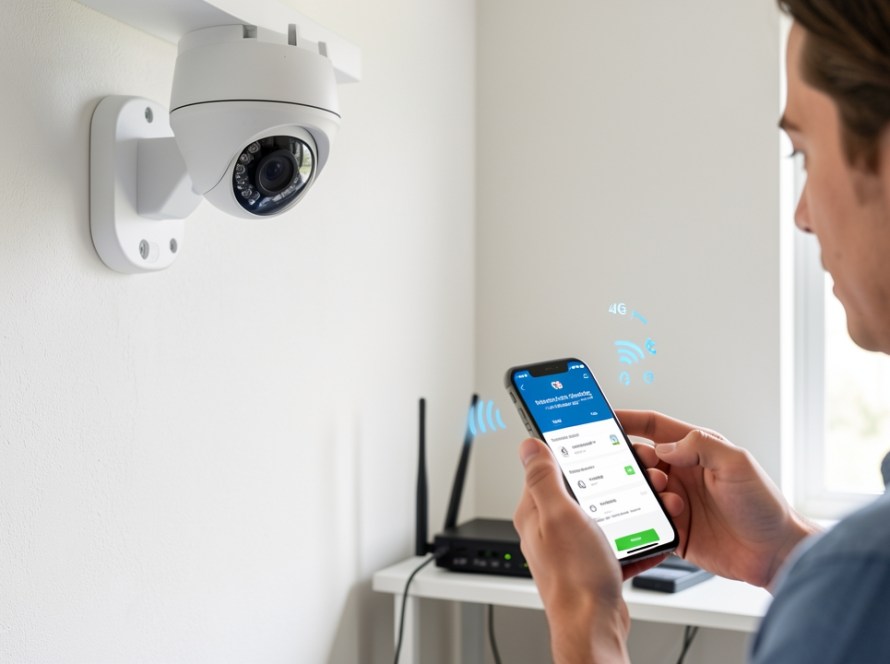
Het is een frustrerende situatie: u kijkt naar uw scherm en ziet dat uw laptop of smartphone netjes is verbonden met het draadloze netwerk, maar zodra u een browser opent, blijft de pagina leeg. De melding ‘verbonden, geen internet’ verschijnt vaak op zowel Windows-computers als mobiele apparaten. Dit probleem wijst er meestal op dat de verbinding tussen uw apparaat en uw router weliswaar actief is, maar dat het signaal vanaf de router niet kan doorstromen naar het internet.
Voordat u rigoureuze maatregelen neemt, helpt het om te begrijpen waar de communicatie spaak kan lopen. Netwerkproblemen in huis of op kantoor kunnen verschillende oorzaken hebben, variërend van een vastgelopen router tot een tijdelijke storing bij uw internetprovider. In dit artikel doorlopen we een praktische reeks diagnostische stappen waarmee u de oorzaak stap voor stap kunt achterhalen en verhelpen.
Controleer of het probleem op één of meerdere apparaten speelt
De allereerste en belangrijkste stap bij het diagnosticeren van netwerkproblemen is vaststellen of het probleem zich op slechts één apparaat voordoet of dat het hele netwerk plat ligt. Pak een tweede apparaat, zoals een andere telefoon of tablet, en probeer daarmee een willekeurige website te openen.
Heeft dat andere apparaat wél gewoon internet? Dan weet u direct dat de internetverbinding zelf en de router in orde zijn. Het probleem zit in dat geval puur lokaal op het eerste apparaat. Start dat specifieke apparaat volledig opnieuw op. Vaak lost een simpele herstart van de netwerkadapter of het besturingssysteem tijdelijke softwareconflicten op. Blijft het probleem bestaan? Dan ligt de oorzaak dieper in de netwerkinstellingen van dat specifieke apparaat, zoals een onjuist IP-adres of vastgelopen netwerkcache.
Merkt u dat op alle apparaten in huis de internetverbinding ontbreekt? Dan moet u het zoeken bij de centrale netwerkapparatuur, zoals de modem en de router. In dat geval gaan we door naar de volgende stappen.
De router en modem opnieuw opstarten
Als geen enkel apparaat in uw woning of kleine kantoor internet heeft, is het herstarten van uw hardware vaak de meest doeltreffende eerste handeling. Veel routers en modems draaien wekenlang achtereen zonder onderbreking, waardoor het interne geheugen vol kan raken of de netwerksoftware (firmware) tijdelijk kan vastlopen.
Haal de stekker van zowel de modem als de router uit het stopcontact. Wacht vervolgens minimaal dertig seconden voordat u deze weer terugplaatst. Dit geeft de apparatuur de tijd om alle actieve verbindingen en de interne cache volledig te legen. Steek eerst de stekker van de modem in het stopcontact en wacht tot de indicatielampjes aangeven dat de verbinding met de buitenwereld is hersteld. Sluit daarna pas de router weer aan.
Zodra de apparatuur volledig is opgestart, controleert u of de netwerksymbolen op de apparaten veranderen en of websites weer laden. Lost dit de situatie niet op, dan is het tijd om te kijken naar de DHCP-instellingen en IP-adressen binnen uw lokale netwerk.
IP-conflicten en DHCP-problemen herkennen
Elk apparaat dat met uw netwerk verbindt, heeft een uniek IP-adres nodig om met de router te kunnen communiceren. Dit adres wordt automatisch toegewezen door de DHCP-server in uw router. Soms gaat er iets mis in deze toewijzing, waardoor twee apparaten hetzelfde IP-adres proberen te gebruiken of een apparaat een verouderd adres blijft vasthouden.
Wanneer een apparaat geen geldig IP-adres meer krijgt, ziet u vaak dat de computer een zogenaamd ‘APIPA-adres’ aanneemt dat begint met 169.254. Dit is een teken dat de DHCP-server niet bereikbaar is. Op een Windows-computer kunt u via de opdrachtprompt controleren welk adres uw netwerkadapter heeft door het commando ipconfig in te voeren. Ziet u daar een lokaal adres dat begint met 192.168 of 10.x, maar heeft u nog steeds geen internet, dan kan het vernieuwen van de IP-lease helpen.
U kunt dit op een Windows-pc doen door achtereenvolgens ipconfig /release en ipconfig /renew in te voeren in de opdrachtprompt. Dit dwingt de computer om een nieuw adres op te vragen bij de router. Voor complexe netwerkstructuren, verstoorde subnets of hardnekkige IP-conflicten is grondige hulp bij wifi- en netwerkproblemen vaak de snelste weg naar een stabiele oplossing.
De rol van de internetprovider en bekabeling
Soms ligt de oorzaak buiten uw eigen netwerkapparatuur. Een storing bij uw internetprovider zorgt ervoor dat de router wel is opgestart en uw apparaten verbindt, maar dat er simpelweg geen dataverkeer naar buiten kan. Controleer de lampjes op uw modem. Branden de lampjes voor ‘internet’, ‘online’ of ‘DSL/fiber’ rood of knipperen ze afwijkend? Dan is de kans groot dat de provider een storing heeft of dat de fysieke lijn is verstoord.
Daarnaast spelen fysieke kabels een grote rol. Een losgeschoten netwerkkabel tussen de modem en de router, of een beschadigde UTP-kabel, kan ervoor zorgen dat de router geen contact meer krijgt met het brede internet. Controleer alle kabels op stevige aansluiting. Zorg er bovendien voor dat kabels niet te dicht langs zware stroomkabels liggen om elektromagnetische interferentie te voorkomen.
Veelgestelde vragen over verbinding zonder internet
- Waarom geeft mijn telefoon wel Wi-Fi aan maar kan ik geen apps laden? Dit betekent doorgaans dat de radioverbinding met uw router of access point prima werkt, maar dat de router zelf geen data kan ophalen of doorsturen naar het internet. Vaak helpt het herstarten van de router.
- Hoe weet ik of mijn modem of router defect is? Als na een volledige stroomonderbreking de statuslampjes voor de internetverbinding hardnekkig uit blijven of rood knipperen ondanks correcte kabels, kan de hardware versleten of defect zijn.
- Kan een verouderde firmware dit probleem veroorzaken? Ja. Verouderde software op routers kan leiden tot onverwachte verbindingsfouten en vastlopers. Regelmatig controleren op updates verbetert de stabiliteit.
- Wat moet ik doen als het probleem na alle stappen blijft aanhouden? Als basiscontroles zoals herstarten en kabelcontrole geen resultaat opleveren, kan er sprake zijn van een complex routeringsprobleem of een defecte netwerkconfiguratie.
Het oplossen van hardnekkige netwerkstoringen vraagt om een methodische aanpak. Heeft u na het doorlopen van deze stappen nog steeds te maken met wegvallende verbindingen of apparaten die geen internet krijgen? KucuTech biedt praktische ondersteuning aan huisondernemers en particulieren in Zwijndrecht, Rotterdam, Dordrecht en omgeving. Neem gerust contact op om uw netwerksituatie te laten nakijken.