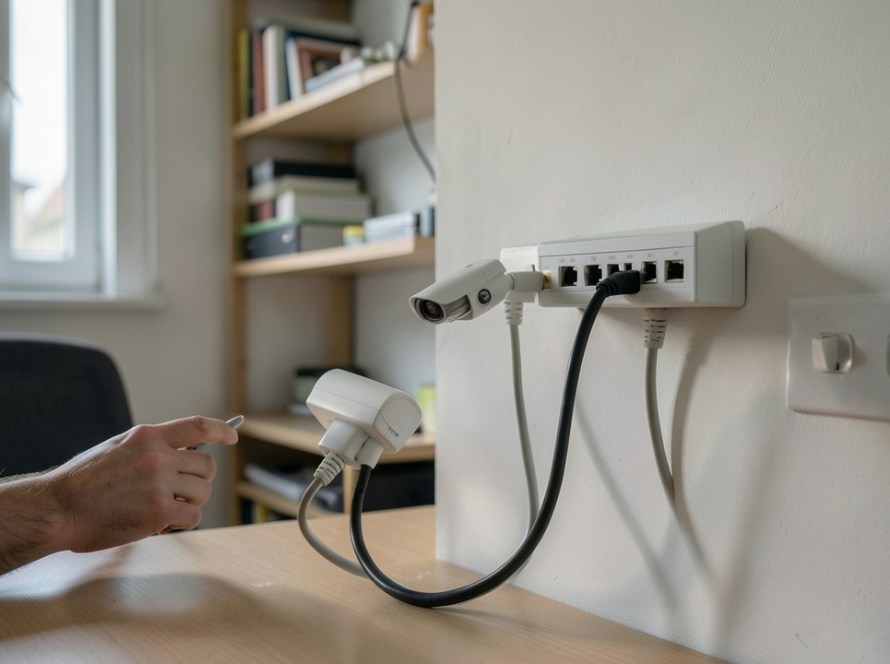
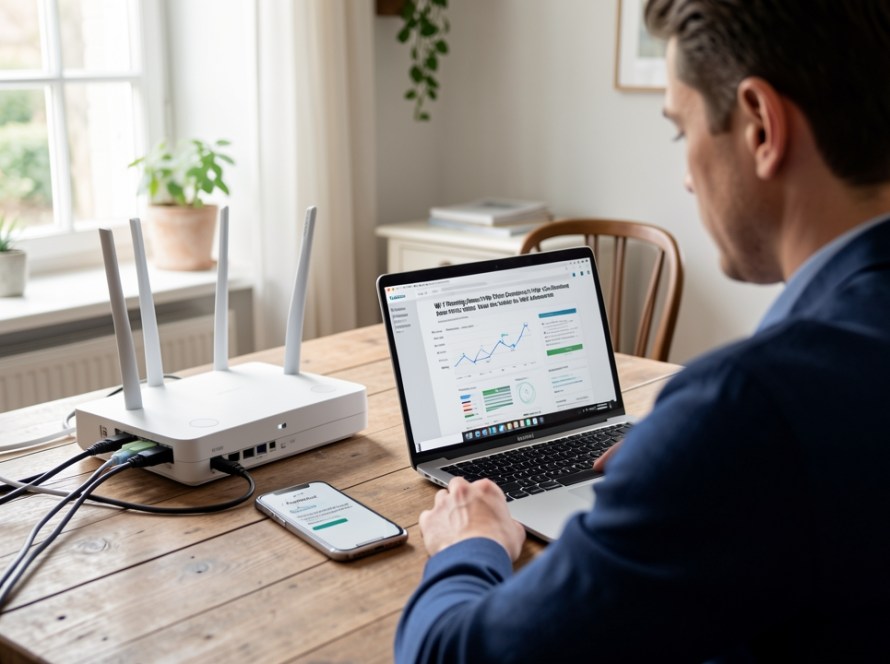
Wanneer u een nieuwe IP-camera aansluit of een bestaand beveiligingssysteem uitbreidt, is het een bekende frustratie: de Netwerk Video Recorder (NVR) of de zoeksoftware op uw computer kan de camera niet vinden op het netwerk. De statusleds op de netwerkpoort knipperen wellicht keurig, maar de apparatuur weigert de camera automatisch te detecteren. Dit probleem ontstaat zelden door een defecte camera, maar vindt meestal zijn oorsprong in de netwerkstructuur, afwijkende IP-subnetten of geblokkeerde ontdekkingsprotocollen.
In dit artikel bespreken we de technische netwerkoorzaken waarom een IP-camera niet gevonden wordt in het netwerk en bieden we een gestructureerde diagnose om het communicatieprobleem op te lossen.
Waarom een IP-camera onzichtbaar blijft in het netwerk
Het automatisch detecteren van IP-camera’s berust op specifieke netwerkprotocollen zoals UDP-broadcasts, WS-Discovery of merk-specifieke zoekprotocollen (zoals Hikvision SADP of Dahua ConfigTool). Als deze netwerkpakketten de ontvanger niet bereiken of als de IP-instellingen van de camera niet overeenkomen met het lokale netwerk, blijft de camera onzichtbaar voor uw recorder of beheersoftware.
De meest voorkomende netwerktechnische oorzaken zijn:
- IP-subnet mismatch: Fabrikanten geven IP-camera’s vaak een vast standaard IP-adres. Als uw lokale netwerk gebruikmaakt van een ander subnet (bijvoorbeeld 192.168.1.x terwijl uw router op 192.168.2.x werkt), kan uw computer of NVR de camera niet rechtstreeks benaderen.
- Geblokkeerde UDP-broadcasts: Zoeksoftware maakt gebruik van broadcast- en multicast-verkeer om camera’s op te sporen. Managed switches, router-firewalls of VLAN-instellingen kunnen dit type verkeer opzettelijk of onbedoeld blokkeren.
- Uitgeschakelde ONVIF- of zoekdiensten: Om veiligheidsredenen leveren sommige fabrikanten hun camera’s op met uitgeschakelde ONVIF-functionaliteit of vereisen ze eerst een verplichte activatie en een nieuw wachtwoord voordat de camera reageert op zoekverzoeken.
- Netwerkscheiding via NVR PoE-poorten: Wanneer u een camera rechtstreeks inplugt op een interne PoE-poort van de NVR, bevindt de camera zich in een afgeschermd intern cameranetwerk. Zoeksoftware op een pc in het normale netwerk kan deze camera dan niet zien.
- Kabelfouten of onvoldoende PoE-voeding: Hoewel de link-leds van een netwerkpoort kunnen oplichten bij een minimale dataconnectie, kan een beschadigde ethernetkabel of een ontoereikend PoE-vermogen verhinderen dat de netwerkkaart van de camera volledig opstart.
Stapsgewijze netwerkdiagnose bij detectieproblemen
Om te achterhalen waarom de IP-camera niet gevonden wordt in het netwerk, doorloopt u de onderstaande diagnostische stappen in een logische volgorde.
Stap 1: Verifieer fysieke connectiviteit en PoE-status
Controleer altijd eerst de fysieke laag van de netwerkverbinding. Kijk naar de RJ45-poort van de camera of de switchpoort waar de camera op is aangesloten. De groene of gele indicatielampjes moeten continu branden of matig knipperen. Als er helemaal geen activiteit zichtbaar is, controleer dan de ethernetkabel met een kabeltester en verifieer of de PoE-switch of PoE-injector voldoende vermogen levert op de betreffende poort.
Stap 2: Gebruik merk-specifieke zoeksoftware in plaats van een browser
Webbrowsers zijn afhankelijk van een correct ingesteld IP-adres binnen uw huidige subnet. Als het IP-adres van de camera buiten uw netwerkbereik valt, zal een webbrowser geen verbinding maken. Merk-specifieke software (zoals Hikvision SADP Tool of Dahua ConfigTool) werkt op Layer 2 van het OSI-model via MAC-adressen en broadcast-pakketten. Deze tools kunnen camera’s vaak wel detecteren, zelfs als de camera op een heel ander IP-subnet staat ingesteld.
Stap 3: Pas het IP-adres aan naar de lokale netwerkreeks
Zodra de zoeksoftware de camera heeft gedetecteerd via het MAC-adres, kunt u het IP-adres van de camera wijzigen. U hebt hiervoor twee opties:
- DHCP inschakelen: Hierdoor vraagt de camera automatisch een IP-adres op bij de DHCP-server van uw router. Dit is handig bij het instellen, maar vereist later wel een DHCP-reservatie om te voorkomen dat het adres verandert.
- Statisch IP-adres toewijzen: Vul handmatig een IP-adres in dat exact binnen het IP-bereik van uw netwerk valt (bijvoorbeeld 192.168.1.200) en zorg ervoor dat het subnetmasker en de standaardgateway overeenkomen met uw router.
Stap 4: Controleer ONVIF-activatie en beveiligingsinstellingen
Probeert u een IP-camera van het ene merk aan te sluiten op een NVR van een ander merk? Dan maakt het systeem gebruik van het openbare ONVIF-protocol. Bij moderne camera’s staat ONVIF standaard uitgeschakeld tot de camera geactiveerd is met een beheerderswachtwoord. Log via het tijdelijk aangepaste IP-adres in op de webinterface van de camera, navigeer naar de netwerk- of beveiligingsinstellingen en verifieer of ONVIF ingeschakeld is. Maak indien nodig een specifiek ONVIF-gebruikersprofiel aan met de juiste rechten.
Stap 5: Controleer switches, VLAN’s en Windows Firewall
Als u zoeksoftware op een Windows-pc gebruikt, kan de lokale Windows Firewall de inkomende broadcast-reacties van de camera blokkeren. Schakel de firewall tijdelijk uit om te testen of de camera dan wel verschijnt. Gebruikt u beheerde netwerkswitches? Verifieer dan of de poort van de computer en de poort van de camera in hetzelfde VLAN zijn ingedeeld en of functies zoals IGMP Snooping of broadcast-storm control de IP-camera discovery niet onderdrukken.
Veelvoorkomende valkuilen bij IP-camera ontdekking
In de praktijk zien we regelmatig dat kleine configuratiefouten leiden tot langdurige zoektochten. Een bekende valkuil is het aansluiten van een IP-camera op een interne PoE-poort van de NVR en verwachten dat de camera zichtbaar is op het gewone thuisnetwerk. NVR’s met een ingebouwde PoE-switch creëren een gescheiden interne netwerkreeks. Deze camera’s zijn uitsluitend direct vanuit de NVR-interface te beheren en verschijnen niet in uw normale netwerkoverzicht op de pc.
Een andere valkuil is het negeren van de netwerk-interface binding bij pc’s met meerdere netwerkkaarten of actieve VPN-verbindingen. Als uw computer is verbonden met een VPN of zowel via Wi-Fi als kabel met het netwerk is verbonden, kan de zoeksoftware de broadcast-pakketten naar de verkeerde netwerkadapter sturen, waardoor de IP-camera onvindbaar blijft.
Voor een betrouwbaar beveiligingsnetwerk is het verstandig om het camerasysteem te laten opbouwen volgens een gestructureerd netwerkplan. Voor meer informatie over professionele ondersteuning en netwerkinrichting kunt u terecht op onze pagina over onze diensten.
Veelgestelde vragen over het opsporen van IP-camera’s
Waarom vindt mijn NVR de IP-camera niet als de PoE-lampjes wel branden?
Brandende PoE-lampjes geven alleen aan dat er fysieke stroomtoevoer en signaal op kabelniveau aanwezig is. Als de NVR de camera niet vindt, komt dit meestal doordat het IP-adres van de camera niet in het verwachte subnet valt, de camera nog geactiveerd moet worden met een nieuw wachtwoord, of omdat het ONVIF-protocol is uitgeschakeld op de camera.
Hoe verander ik het IP-adres van een camera als ik er niet op kan inloggen?
U kunt het IP-adres aanpassen met de bijbehorende configuratietool van de fabrikant (zoals SADP of ConfigTool). Deze tools communiceren direct op MAC-adresniveau en hebben geen actief IP-verbindingstype nodig in de browser. U voert het serienummer of het beheerderswachtwoord van de camera in de tool in om een nieuw IP-adres toe te wijzen dat past binnen uw lokale netwerk.
Wat is het verschil tussen ONVIF discovery en merk-specifieke zoektools?
Merk-specifieke zoektools gebruiken eigen protocollen die diep in de netwerklaag graven om apparaatdetails van exact dat specifieke merk te achterhalen. ONVIF discovery is een gestandaardiseerde netwerkstandaard waarmee apparaten van verschillende fabrikanten elkaar kunnen herkennen. ONVIF werkt pas optimaal wanneer de camera al een geldig IP-adres heeft en ONVIF-ondersteuning expliciet in de camera is ingeschakeld.
Kan een VPN ervoor zorgen dat mijn zoeksoftware geen IP-camera’s vindt?
Ja, een actieve VPN-verbinding leidt het netwerkverkeer van uw computer om via een virtuele netwerkadapter. Hierdoor worden lokale UDP broadcast-pakketten niet op het fysieke lokale netwerk verzonden, waardoor zoeksoftware geen IP-camera’s kan ontdekken. Schakel de VPN altijd uit tijdens netwerkdiagnoses aan uw beveiligingscamera’s.
Ondersteuning bij netwerkproblemen en CCTV-configuratie
Het opsporen en correct configureren van IP-camera’s vereist gedegen kennis van netwerkstructuren, subnetten en IP-adressering. Blijft een IP-camera niet gevonden in het netwerk of ondervindt u aanhoudende verbindingsproblemen tussen uw NVR en netwerkapparatuur? De specialisten van KucuTech bieden vakkundige ondersteuning bij netwerkdiagnose, IP-cameraconfiguratie en complete CCTV-installaties voor woningen en bedrijven in Zwijndrecht, Dordrecht en Rotterdam.
Wilt u uw camerasysteem professioneel laten instellen of een netwerkstoring snel laten oplossen? Neem gerust contact met ons op voor deskundig advies en een passende oplossing op maat.