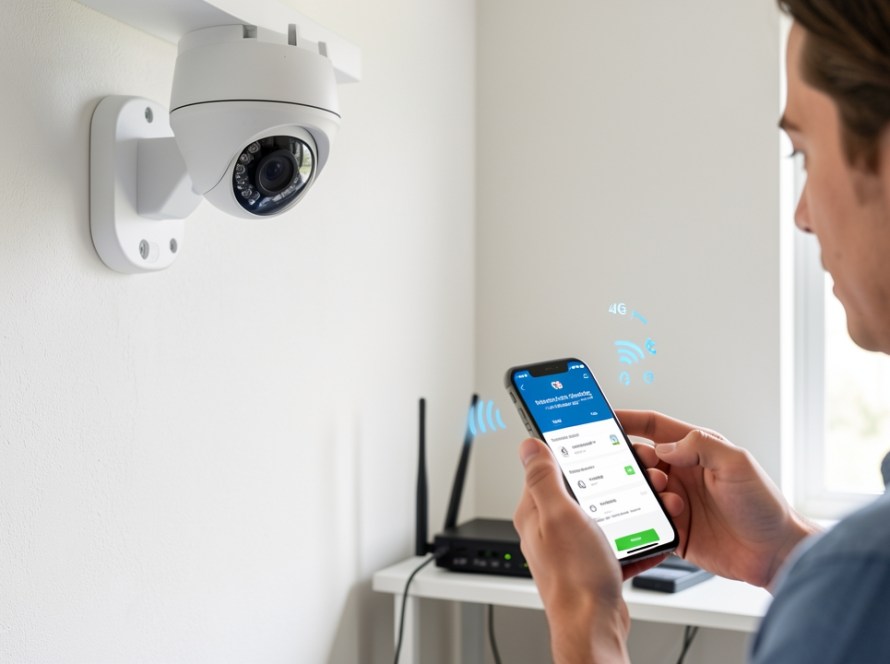
Een overstap naar een nieuwe internetprovider of de installatie van een moderne modem-router brengt vaak onverwachte technische uitdagingen met zich mee. Veel huiseigenaren en ondernemers merken pas na de omzetting dat hun bewakingscamera’s of NVR-recorder buitenshuis niet meer bereikbaar zijn via de smartphone-app. Dit komt doordat een nieuwe netwerkomgeving vrijwel altijd een ander intern IP-adresbereik, nieuwe Wi-Fi-inloggegevens of gewijzigde beveiligingsinstellingen introduceert. Apparaten die voorheen naadloos communiceerden, raken als het ware de weg kwijt in het vernieuwde netwerk.
Om de ondersteuning bij camera-toegang op afstand effectief te starten, is het cruciaal om te begrijpen hoe het netwerkherstel werkt. Een gestructureerde aanpak voorkomt dat u onnodig instellingen wijzigt die juist correct waren geconfigureerd. Hieronder doorlopen we de belangrijkste stappen om de verbinding tussen uw mobiele app en uw beveiligingssysteem veilig en betrouwbaar te herstellen.
Waaromvalt de verbinding weg bij een nieuwe netwerkomgeving?
Wanneer een internetprovider een nieuwe router plaatst, verandert nagenoeg altijd het lokale subnet. Was uw oude netwerk gebaseerd op het adres 192.168.1.X, dan werkt de nieuwe apparatuur mogelijk met 192.168.178.X of 10.0.0.X. De IP-camera’s of de recorder hebben echter vaak een vast IP-adres gekregen dat nog behoort tot het oude subnet. Hierdoor kunnen ze geen verbinding meer maken met het internet, en kan de P2P-cloudserver of app geen signaal meer doorsturen naar uw telefoon.
Daarnaast spelen de Wi-Fi-instellingen een beslissende rol. Als de netwerknaam (SSID) of het wachtwoord op de nieuwe router verschilt van de oude situatie, verliezen draadloze camera’s direct hun verbinding. Ook geavanceerde beveiligingsfuncties op de nieuwe router, zoals client-isolatie of strenge firewall-regels, kunnen verhinderen dat lokaal streamingverkeer correct tot stand komt.
Stap 1: Controleer de fysieke netwerkverbinding en DHCP
Voordat u ingewikkelde instellingen gaat aanpassen, dient u de fysieke bekabeling te controleren. Zorg ervoor dat de netwerkkabel van uw NVR of bekabelde IP-camera stevig is aangesloten op een van de LAN-poorten van de nieuwe router of op een eventuele netwerkswitch. Controleer de statuslampjes bij de poort; een knipperend link-lampje bevestigt dat er in elk geval elektrische en datatransmissie plaatsvindt.
Controleer vervolgens in de beheeromgeving van de router of de recorder een geldig IP-adres heeft verkregen via DHCP, tenzij u bewust gebruikmaakt van vaste IP-adressen. Als het IP-adres van de recorder buiten het subnet van de nieuwe router valt, zal de recorder offline blijven staan. In dat geval moet u het netwerkmenu van de recorder openen en het IP-adres aanpassen aan de nieuwe situatie, of de DHCP-optie inschakelen zodat de recorder automatisch een correct adres krijgt toegewezen.
Stap 2: Werk de netwerkinstellingen bij in de recorder of camera
Wanneer u de recorder rechtstreeks aansluit op een monitor en een muis, kunt u via het lokale menu de netwerkparameters inzien. In veel gevallen ziet u hier dat de standaardgateway nog verwijst naar het IP-adres van de oude router. Pas dit adres handmatig aan naar het IP-adres van uw huidige modem of router. Sla de wijzigingen op en voer een netwerknormtest uit binnen het camerasysteem om te controleren of de verbinding met het internet en de P2P-server weer op groen springt.
Hetzelfde geldt voor draadloze camera’s. Indien de router is gewisseld, moeten draadloze camera’s vaak opnieuw worden gekoppeld aan het nieuwe Wi-Fi-netwerk. Dit gebeurt doorgaans via de bijbehorende mobiele app door een QR-code op het scherm te scannen met de lens van de camera, of door de instelprocedure van de fabrikant te doorlopen.
Stap 3: Controleer de P2P-status en app-connectiviteit
Moderne bewakingssystemen maken nagenoeg altijd gebruik van P2P-technologie om communicatie via de cloud mogelijk te maken zonder dat ingewikkelde poortkoppelingen in de router noodzakelijk zijn. Zodra de netwerkverbinding en de gateway correct zijn ingesteld, zal de P2P-status in het systeem na enige tijd veranderen van ‘Offline’ naar ‘Online’ of ‘Connected’.
Zodra de status online is, kunt u controleren of de app op uw smartphone weer beelden laadt. Mocht de app nog steeds geen verbinding maken terwijl de status online staat, dan kan het helpen om de app volledig af te sluiten, de cache te legen of tijdelijk over te schakelen van Wi-Fi naar mobiele data om te testen of het probleem lokaal op de telefoon zit. Indien nodig kunt u het apparaat opnieuw koppelen in de app door de unieke serienummer-QR-code op de recorder of camera te scannen.
Veelvoorkomende valkuilen bij netwerkwijzigingen
- Vergeten IP-adressen: Camera’s met een vast oud IP-adres worden onbereikbaar zodra de router verandert.
- Verkeerde subnetmaskers: Een onjuist subnet zorgt ervoor dat apparaten elkaar binnen het lokale netwerk niet meer herkennen.
- Wi-Fi kanaalinstellingen: Moderne routers combineren soms 2.4 GHz en 5 GHz onder dezelfde naam, wat verbindingsproblemen kan geven bij oudere camera’s die enkel de 2.4 GHz band ondersteunen.
- Onvolledige herstart: Het niet opnieuw opstarten van zowel de router, de switch als de camerasysteem na configuratiewijzigingen.
Veelgestelde vragen over cameratoegang na een netwerkwijziging
Moet ik al mijn camera’s opnieuw fysiek configureren na een nieuwe router?
Nee, als de camera’s bekabeld zijn aangesloten op een NVR of PoE-switch die gekoppeld blijft, hoeft u in de regel alleen de netwerkinstellingen op de centrale recorder aan te passen aan de nieuwe router. Alleen stand-alone draadloze camera’s die direct met de Wi-Fi-router verbonden waren, hebben nieuwe netwerkgegevens nodig.
Waarom werkt de app wel binnenshuis op de Wi-Fi, maar niet daarbuiten?
Dit duidt er meestal op dat het lokale netwerkverkeer functioneert, maar dat de externe cloudverbinding (P2P) of de internettoegang van de recorder geblokkeerd wordt door onjuiste DNS- of gateway-instellingen in het camerasysteem.
Is het nodig om poorten open te zetten in mijn nieuwe router?
Voor moderne P2P-systemen is handmatige port forwarding doorgaans niet meer nodig, mits de UPnP-instellingen op de router actief zijn of de P2P-verbinding vrijuit via uitgaande poorten kan communiceren. Uit veiligheidsoverwegingen wordt het openzetten van poorten zonder gedegen netwerkkennis sterk afgeraden.
Consequente ondersteuning voor uw camerasysteem
Het wisselen van een internetprovider of router kan tijdelijk voor frustratie zorgen wanneer uw beveiligingscamera’s offline lijken te gaan. Door systematisch de gateway, het IP-adres en de P2P-status te controleren, kunt u de meeste problemen zelf oplossen en uw bewakingsbeelden snel weer buitenshuis bekijken.
Komt u er na het doorlopen van deze stappen toch niet helemaal uit, of merkt u dat netwerkconflicten aanhouden? KucuTech helpt particulieren en kleine bedrijven in Zwijndrecht, Rotterdam, Dordrecht en omgeving met al uw contact opnemen met KucuTech voor deskundige en praktische ondersteuning.